



- آموزش ناحیه کاربری مدیر مرکز
- 29 Mordaad 1404
ماژول بیمه شامل مدیریت بیمه ها و قراردادهای بیمه بصورت مبلغ ثابت یا درصدی و همچنین گزارشات طلب از بیمه و فاکتور های بیمه می باشد.
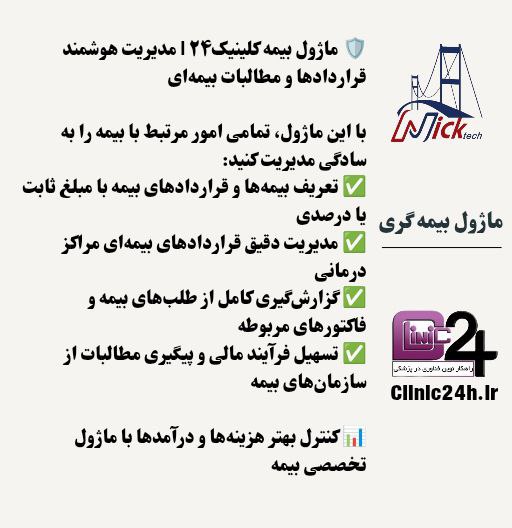
ماژول بیمه کلینیک24 | مدیریت هوشمند قراردادها و مطالبات بیمهای
با این ماژول، تمامی امور مرتبط با بیمه را به سادگی مدیریت کنید:
تعریف بیمهها و قراردادهای بیمه با مبلغ ثابت یا درصدی
مدیریت دقیق قراردادهای بیمهای مراکز درمانی
گزارشگیری کامل از طلبهای بیمه و فاکتورهای مربوطه
تسهیل فرآیند مالی و پیگیری مطالبات از سازمانهای بیمه
کنترل بهتر هزینهها و درآمدها با ماژول تخصصی بیمه
آموزش گامبهگام تعریف خدمات بیمهای و قرارداد بیمه در کلینیک ۲۴
برای استفاده صحیح از بیمه در پذیرش و ثبت اسناد مالی، لازم است ابتدا خدمات بیمهای و قراردادهای مربوطه بهدرستی تعریف شوند. در این آموزش، تمام مراحل را بهصورت کامل بررسی میکنیم.
گام اول: مشخصکردن خدمات مشمول بیمه
در اولین مرحله باید مشخص کنیم کدام خدمات شامل بیمه هستند.
- از ناحیه مرکز وارد بخش خدمات شوید.
- فهرست خدمات را باز کنید.
- در ستون عملیات روی گزینه ویرایش خدمت موردنظر کلیک کنید.
- گزینه «شامل بیمه» را فعال کرده و تغییرات را ذخیره نمایید.
🔹 این کار را برای تمام خدماتی که میخواهید با بیمه محاسبه شوند انجام دهید.
گام دوم: ورود به بخش قرارداد بیمه
پس از تعریف خدمات بیمهای:
- از ناحیه مرکز وارد بخش قرارداد بیمه شوید.
- فهرست قراردادهای بیمه نمایش داده میشود.
فیلترهای این بخش:
- نام
- نوع
- محاسبه سهم سازمان با درصد
ستونهای فهرست:
| # | ترتیب | بیمه | وضعیت | محاسبه سهم سازمان با درصد | حساب | ثبت | عملیات |
|---|
در بخش عملیات گزینههای زیر وجود دارد:
- ویرایش
- حذف
- تراز حساب تفصیلی
- گزارش طلب از بیمه
- خدمات قرارداد
گام سوم: تعریف خدمات قرارداد (بیمههای با مبلغ ثابت)
گزینه خدمات قرارداد مخصوص بیمههایی است که مبالغ ثابت دارند.
- از ستون عملیات روی گزینه خدمات قرارداد کلیک کنید.
- وارد صفحه فهرست خدمات قرارداد میشوید.
فیلترهای این بخش:
- بیمه پایه
- بیمه تکمیلی
- بخش
- خدمت
ستونهای فهرست:
| بخش / خدمت | مبلغ خدمت | بیمه پایه | سهم بیمه پایه | بیمه تکمیلی | سهم بیمه تکمیلی |در این صفحه:
- امکان ویرایش مستقیم مبالغ در جدول وجود دارد
- گزینه افزودن خودکار نیز فعال است که با انتخاب آن، تمام حالتهای ممکن خدمات برای آن بیمه ایجاد میشود
گام چهارم: تعریف بیمه جدید
برای افزودن یک بیمه جدید:
- از وسط صفحه سمت چپ روی گزینه جدید کلیک کنید.
- اطلاعات زیر را تکمیل نمایید:
- نوع بیمه: پایه یا تکمیلی
- نام بیمه
- نام اختیاری
- ترتیب
- وضعیت (فعال / غیرفعال)
- حساب
- گزینه محاسبه سهم سازمان بیمه براساس درصد قرارداد:
- اگر بیمه ثابت باشد → باید غیرفعال باشد
- اگر بیمه درصدی باشد → فعال میشود
- درصد قرارداد:
- میتوانید همینجا درصد را مشخص کنید
- یا مقدار آن را صفر بگذارید و هنگام پذیرش بیمار تعیین نمایید
- قرارداد:
- اگر مبلغ خدمات بیمه با مبلغ مرکز متفاوت است، باید قرارداد اختصاصی انتخاب شود
گام پنجم: ساخت قرارداد اختصاصی بیمه
برای تعریف قرارداد اختصاصی:
- از ناحیه مرکز وارد بخش خدمات شوید.
- گزینه قرارداد اختصاصی بیمه را انتخاب کنید.
فهرست قراردادها شامل:
| # | نام | تعداد مبالغ | ثبت | عملیات |با کلیک روی علامت + کنار هر قرارداد، لیست کامل خدمات و مبالغ نمایش داده میشود.
گام ششم: افزودن خدمات به قرارداد اختصاصی
- از سمت چپ صفحه روی گزینه جدید کلیک کنید.
- نام بیمه به فهرست اضافه میشود.
- از ستون عملیات، گزینه ویرایش مبالغ را انتخاب کنید.
- روی افزودن خودکار کلیک کنید تا تمام خدمات به قرارداد اضافه شوند.
- مبالغ خدمات را بر اساس قرارداد موردنظر ویرایش کرده و ذخیره نمایید.
🔹 این قرارداد ساختهشده، در بخش قرارداد بیمه به بیمههای درصدی از طریق گزینه ویرایش اختصاص داده میشود.
گام هفتم: استفاده از بیمه در پذیرش و گزارشگیری
نحوه استفاده از بیمه در پذیرش، بهصورت کامل در ویدیو توضیح داده شده است.برای مشاهده گزارشها:
- از بخش حسابدار یا صندوقدار وارد گزینه طلب از بیمه شوید.
- لیست کامل بیمهها و مبالغ قابل مشاهده است.
- امکان گرفتن خروجی گزارش نیز وجود دارد.
همچنین:
- گزینه خلاصه طلب از بیمه در بالای همین بخش قرار دارد
- از این قسمت برای ثبت سند درآمد تعهدی بیمه استفاده میشود
جمعبندی
با تعریف صحیح خدمات بیمهای، قراردادهای بیمه و قراردادهای اختصاصی، میتوانید فرآیند پذیرش، محاسبه سهم بیمه و ثبت اسناد مالی را در کلینیک ۲۴ بهصورت دقیق و حرفهای مدیریت کنید.
اگر سوال یا مشکلی داشتید میتوانید از طریق "تیکت" که پایین هر ناحیه وجود دارد با ما در میان بگذارید
لینک ناحیه کاربری مدیر مرکز:
https://clinic24h.ir/Center
برای مشاوره همین حالا با ما تماس بگیرید!
تماس با ما:
https://clinic24h.ir/ContactUs
مشاهده کامل ماژولها و امکانات نرمافزار:
//https://clinic24h.ir/Product/8/Clinic24-Web-based-Software-Automation