



- آموزش ناحیه کاربری پذیرش
- 25 Mordaad 1404
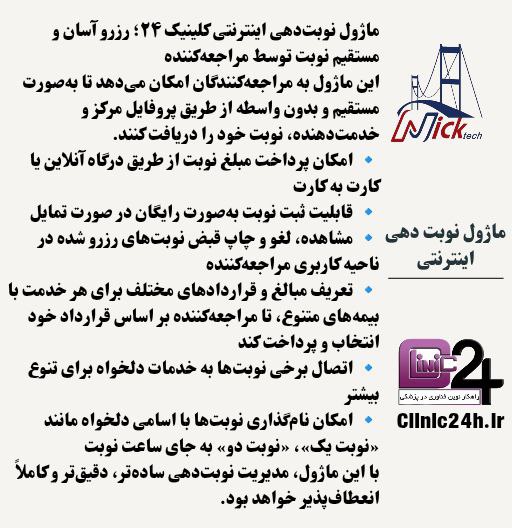
ماژول نوبتدهی اینترنتی کلینیک 24؛ رزرو آسان و مستقیم نوبت توسط مراجعهکننده
این ماژول به مراجعهکنندگان امکان میدهد تا بهصورت مستقیم و بدون واسطه از طریق پروفایل مرکز و خدمتدهنده، نوبت خود را دریافت کنند.
امکان پرداخت مبلغ نوبت از طریق درگاه آنلاین یا کارت به کارت
قابلیت ثبت نوبت بهصورت رایگان در صورت تمایل
مشاهده، لغو و چاپ قبض نوبتهای رزرو شده در ناحیه کاربری مراجعهکننده
تعریف مبالغ و قراردادهای مختلف برای هر خدمت با بیمههای متنوع، تا مراجعهکننده بر اساس قرارداد خود انتخاب و پرداخت کند
اتصال برخی نوبتها به خدمات دلخواه برای تنوع بیشتر
امکان نامگذاری نوبتها با اسامی دلخواه مانند «نوبت یک»، «نوبت دو» به جای ساعت نوبت
با این ماژول، مدیریت نوبتدهی سادهتر، دقیقتر و کاملاً انعطافپذیر خواهد بود.
آموزش گامبهگام ثبت و مدیریت نوبت در دفتر کار پذیرش (کلینیک ۲۴)
در این آموزش با نحوه مشاهده، ثبت و مدیریت نوبتها از طریق دفتر کار پذیرش در نرمافزار کلینیک ۲۴ آشنا میشویم.
نکته مهم قبل از شروع
برای استفاده از این بخش، ابتدا باید نوبتها در سیستم تعریف شده باشند.
در همین راستا، یک ویدیوی آموزشی با عنوان «ماژول نوبتدهی آینده» تهیه شده است که نحوه تعریف نوبتها را بهصورت کامل آموزش میدهد.
🔹 لینک این ویدیو در ادامه همین صفحه قرار داده خواهد شد.
گام اول: ورود به دفتر کار پذیرش
ابتدا از ناحیه پذیرش وارد بخش دفتر کار شوید.
در سمت راست صفحه، لیست نوبتها در تب «نوبت رزرو شده» نمایش داده میشود.
گام دوم: مشاهده لیست نوبتها
در کنار هر نوبت، لیستی از نوبتهای مربوط به هر خدمتدهنده نمایش داده میشود.
با کلیک روی علامت فلش کنار هر نوبت، این لیست بهصورت کشویی و زیر هم باز خواهد شد.
- نوبتهایی که زمان رزرو آنها گذشته باشد، علامت + ندارند.
- نوبتهایی که امکان رزرو دارند، دارای علامت + هستند.
با کلیک روی علامت +، وارد فرم ثبت نوبت جدید میشوید.
گام سوم: ثبت نوبت جدید
در فرم نوبت جدید، اطلاعات زیر بهصورت پیشفرض نمایش داده میشود:
- شعبه:
- کاربر ثبتکننده:
سپس اطلاعات مربوط به مراجعهکننده را انتخاب کرده و موارد زیر را مشخص میکنید:
- تاریخ نوبت
- شیفت
- ساعت کاری
🔹 در صورتی که بخواهید برای روز یا ساعت دیگری نوبت ثبت کنید، میتوانید تاریخ، شیفت و ساعت را تغییر دهید.
گام چهارم: امکانات پس از ثبت نوبت
پس از ثبت نوبت، امکانات مدیریتی زیر در اختیار شما قرار میگیرد:
- لغو نوبت
- دریافت بیعانه
- آرشیو مدارک
- صورتحساب
- چاپ فاکتور
- چاپ فیش
- جزئیات پذیرش
- گواهیها
- ثبت سرنخ جدید
- تاریخچه امتیازات
- انتقال به وضعیت بعدی
گام پنجم: تغییر وضعیت نوبت
از بخش تغییر وضعیت میتوانید نوبت را:
- از حالت رزرو شده به پذیرش شده
- یا در صورت نیاز به لغو شده
تغییر دهید.
همچنین امکان ثبت توضیحات و مشاهده زمان انتظار، زمان ارائه خدمات و مجموع زمان کل وجود دارد.
| انتظار | ارائه خدمات | کل |
|---|---|---|
| 00:00 | 00:00 | 00:00 |
گام ششم: مشاهده نوبتهای آینده
علاوه بر تب نوبتهای رزرو شده، از سمت چپ صفحه دفتر کار نیز میتوانید به گزینه نوبتهای آینده دسترسی داشته باشید و نوبتها را مدیریت کنید.
جمعبندی
دفتر کار پذیرش در نرمافزار کلینیک ۲۴ این امکان را فراهم میکند که نوبتها بهصورت دقیق، سریع و منظم مدیریت شوند و وضعیت هر نوبت بهراحتی قابل تغییر باشد.
اگر سوال یا مشکلی داشتید میتوانید از طریق "تیکت" که پایین هر ناحیه وجود دارد با ما در میان بگذارید
لینک کاربری ناحیه پذیرش:
دفتر کار | پذیرش | کلینیک24
برای مشاوره همین حالا با ما تماس بگیرید!
تماس با ما:
https://clinic24h.ir/ContactUs
مشاهده کامل ماژولها و امکانات نرمافزار:
//https://clinic24h.ir/Product/8/Clinic24-Web-based-Software-Automation