



- آموزش ناحیه کاربری پذیرش
- 25 Mordaad 1404
شیوۀ هوشمند مدارک مراجعین در ناحیه پذیرش | دسترسی سریع، امن و همهجایی
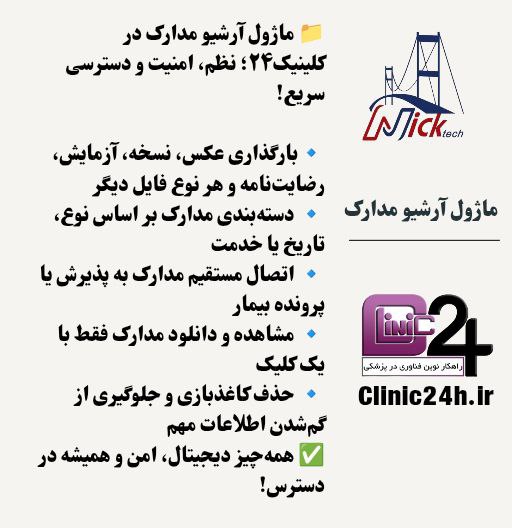
با ماژول آرشیو مدارک در نرمافزار کلینیک24، همه مدارک مراجعین به صورت طبقهبندیشده، امن و همیشه در دسترس خواهد بود:
پشتیبانی از فایلهای متنوع: عکس، PDF، اسناد و داکیومنتها
دسترسی به تمام مدارک ثبتشده در پرونده بیمار
آپلود مستقیم مدارک از دفتر پذیرش، لیست مراجعین یا فهرست پذیرش
امکان افزودن فایل از سیستم یا اسکن مستقیم از اسکنر
مشاهده سریع مدارک در قسمت درمان
ارسال لینک عمومی مدارک (مثل جواب آزمایش) برای مراجعهکننده و ارجاعدهنده
تأیید مدارک توسط ناظر قبل از نمایش به دیگران
دسترسی تحت وب – از هر مکان و در هر زمان، حتی در اتاق عمل!
یک سیستم آرشیو امن، سریع و کاربردی برای مراکز مدرن درمانی.
آموزش گام به گام آرشیو مدارک در کلینیک 24
مرحله ۱: ورود به بخش آرشیو مدارک
وارد پنل شوید.
هر جایی که نام یا راهنمای مراجعهکننده وجود داشته باشد (مثلاً در دفتر کار پذیرش یا فهرست مراجعین)، امکان دسترسی به آرشیو مدارک فراهم است.
مرحله ۲: انتخاب روش آرشیو مدارک
الف) آرشیو از دفتر کار پذیرش
این روش مخصوص مدارک مرتبط با یک پذیرش خاص است.
مدارک ذخیرهشده فقط به همان نوبت یا پذیرش جاری تعلق دارند.
ب) آرشیو از فهرست مراجعین
در این روش، مدارک روی کل پرونده مراجعهکننده ذخیره میشوند.
مدارک ثبتشده به کل روند مراجعه فرد مربوط هستند، نه یک پذیرش خاص.
مرحله ۳: ثبت مدرک جدید
ابتدا نام مراجعهکننده یا پذیرش موردنظر را انتخاب کنید.
روی دکمه «+ جدید» کلیک کنید.
فرم ثبت آرشیو مدارک باز میشود.
مرحله ۴: تکمیل فرم ثبت مدارک
مراجعهکننده: از راهنمای اسم، فرد موردنظر را انتخاب کنید.
حالت: مشخص کنید مدرک مربوط به پذیرش خاص است یا پرونده کلی مراجعهکننده.
عنوان: عنوانی مناسب برای مدرک وارد کنید.
دستهبندی: دستهبندی مناسب را انتخاب کنید (مثل «رادیولوژی» یا «سونوگرافی» و غیره).
وضعیت مشاهده:
خصوصی: فقط مرکز میتواند مدرک را ببیند.
عمومی: مراجعهکننده هم از طریق کاربری خود قادر به مشاهده خواهد بود.
افزودن فایل: فایل یا فایلهای مدرک را آپلود کنید (امکان ثبت چند فایل همزمان وجود دارد).
نظارتکنندهها: در صورت تعیین، مدرک باید ابتدا توسط نظارتکننده تأیید شود تا برای مراجعهکننده قابل مشاهده گردد.
توضیحات: هر توضیح تکمیلی را وارد کنید.
مرحله ۵: ذخیره و پیگیری
پس از تکمیل فرم، روی دکمه «ذخیره» کلیک کنید.
در صورت نیاز، میتوانید فرم را لغو کنید یا از گزینه دانلود برنامه پیشبار اسکنر برای اسکن مستقیم مدارک استفاده کنید.
مرحله ۶: مشاهده و مدیریت مدارک
مدارک ثبتشده در صفحه فهرست آرشیو مدارک نمایش داده میشوند.
امکان فیلتر و جستجو بر اساس تاریخ، دستهبندی یا پذیرش وجود دارد.
جمعبندی
در هر بخشی که نام یا راهنمای مراجعهکننده وجود دارد، امکان دسترسی به آرشیو مدارک فراهم است.
دفتر کار پذیرش برای مدارک یک پذیرش خاص استفاده میشود.
فهرست مراجعین برای مدارک مربوط به کل پرونده مراجعهکننده کاربرد دارد.
امکاناتی مانند انتخاب وضعیت مشاهده (خصوصی یا عمومی)، تعیین نظارتکننده و بارگذاری چند فایل، باعث دقت بیشتر و مدیریت بهتر مدارک میشود.
اگر سوال یا مشکلی داشتید میتوانید از طریق "تیکت" که پایین هر ناحیه وجود دارد با ما در میان بگذارید
لینک ناحیه کاربری مدیر مرکز:
https://clinic24h.ir/Center
لینک ناحیه کاربری پذیرش:
https://clinic24h.ir/Reception/ReceptionOffice
لینک ناحیه کاربری خدمت دهنده:
https://clinic24h.ir/Doctor/DoctorTreatmentProcessOffice
لینک ناحیه کاربریCRM:
https://clinic24h.ir/CRM/CRMOffice
برای مشاوره همین حالا با ما تماس بگیرید!
📞 تماس با ما:
https://clinic24h.ir/ContactUs
🌐 مشاهده کامل ماژولها و امکانات نرمافزار:
https://clinic24h.ir/Product/8/Clinic24-Web-based-Software-Automation